
This is an old revision of the document!
Table of Contents
Création d'un compte e-mail et d'une clé Sendgrid
Ce document explique la création d'un compte e-mail dans DirectAdmin et la création d'une clé d'envois chez Sendgrid.
Création d'un compte e-mail dans DirectAdmin
Connectez-vous à votre panel administrateur DirectAdmin (https://www.MON-DOMAINE.XXX:2222)
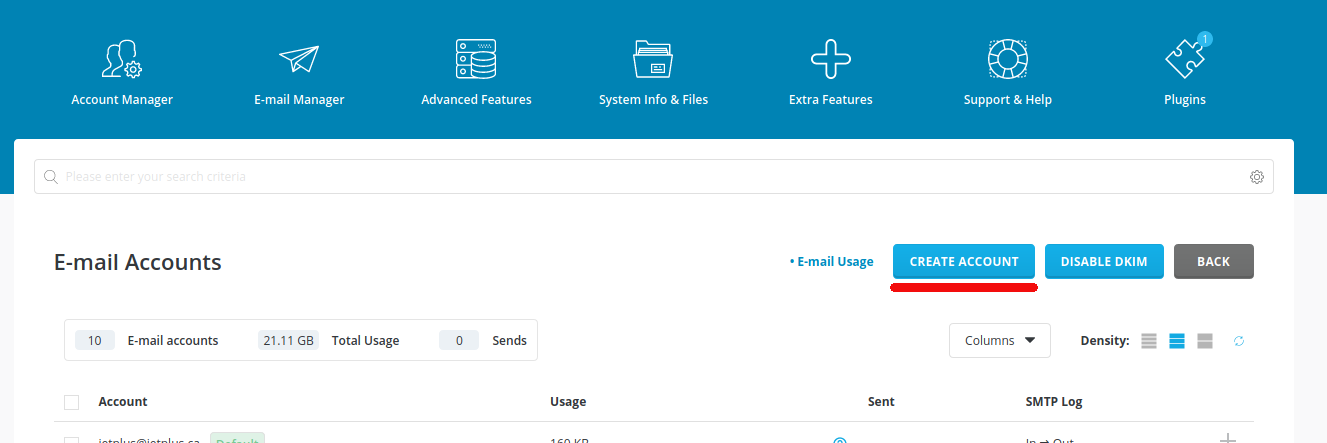
Dans le menu du haut, sélectionner E-mail Manager > E-mail Accounts (fr: Gestion E-Mail > Comptes E-mail)
Ensuite, pour faire la création d'un nouveau compte, cliquez sur Create Account (fr: Creer un compte)
Vous devez ensuite remplir le formulaire suivant pour faire la création d'un nouveau compte e-mail
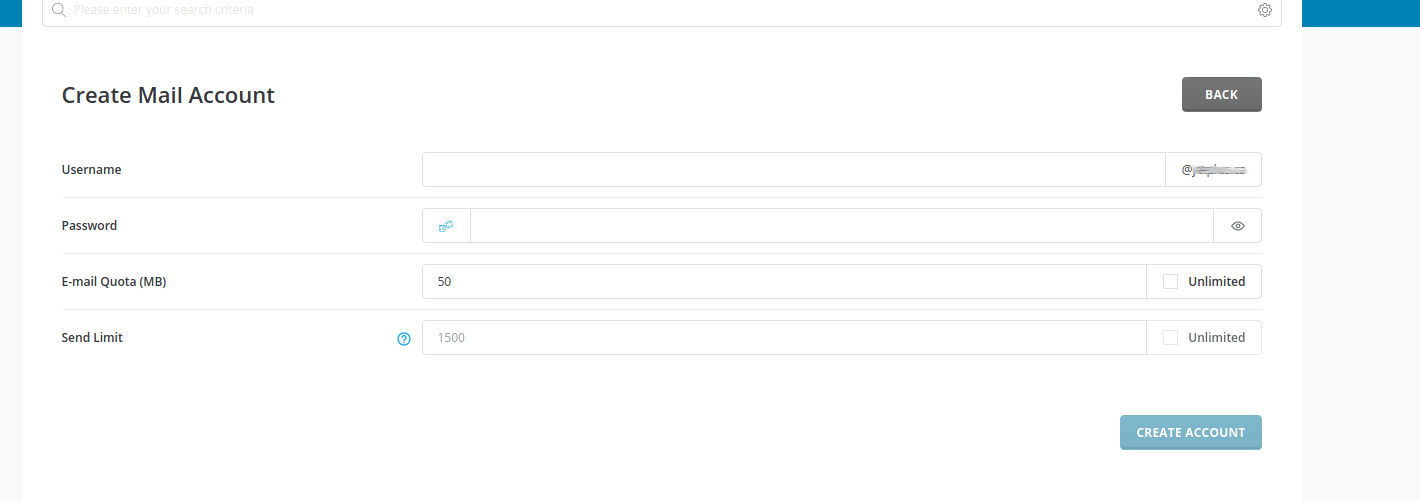
Description des champs du formulaire:
Username (fr: Nom d'Utilisateur): C'est ce qui précède le @mon-domaine.xxx (Exemple: philippe)
Password (fr: Mot de Passe): C'est le mot de passe qui sera utiliser pour la réception des e-mails
E-mail Quota (MB) (fr: Quota E-mail (MB)): C'est la quantité d'espace disque que ce compte peut utiliser. Attention, le compte ne pourra plus recevoir aucun e-mail lorsque le quota sera atteint. (0 = illimité)
Send Limit (fr: Limite d'Envois): La limite d'envois quotidienne d'emails pour ce compte. La valeur n'a aucun impact si les e-mails sont envoyés depuis Sendgrid.
Création d'une clé d'envois chez Sendgrid
Connectez-vous chez Sendgrid (https://app.sendgrid.com/)
Sélectionnez dans le menu de gauche Settings > API Keys
Ensuite, pour faire la création d'une nouvelle clé, cliquez sur le bouton Create API Key situé en haut à droite de la page.
Vous devez remplir le formulaire ci-dessous pour faire la création d'une nouvelle clé. Modifiez le champs API Key Name pour le nom que vous souhaitez assigner à votre clé. Exemple: Bureau 1
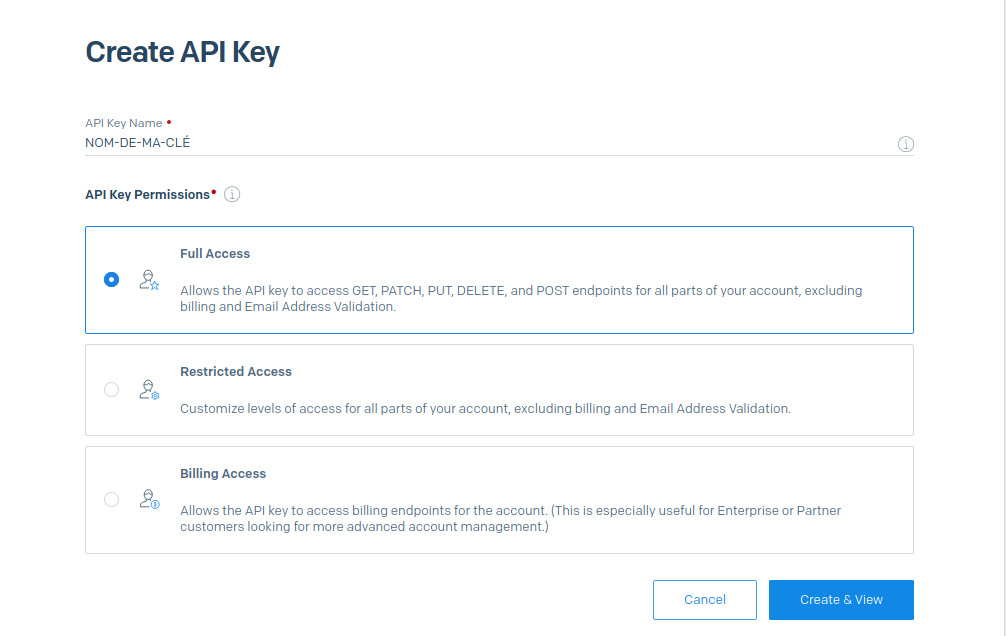
Cliquez ensuite sur le bouton Create & View pour obtenir le mot de passe de la clé.
Une fois la clé créée, le mot de passe pour l'utilisation de la clé sera affiché à l'écran.
Sauvegarder votre mot de passe dans un fichier le temps de faire la configuration du compte. Car, vous ne pouvez pas récupérer le mot de passe d'une clé et vous devrez en créer une nouvelle.

Une fois le compte e-mail et la clé créée chez Sendgrid, vous pouvez passer à la configuration du compte.
- Configuration d'un compte e-mail avec Sendgrid sur Thunderbird
- Configuration d'un compte e-mail avec Sendgrid sur Android
- Configuration d'un compte e-mail avec Sendgrid sur iPhone